
Introducere
-
Imprimarea
 Imprimare
-
Copierea
 Copiere
-
Scanarea
 Scanare
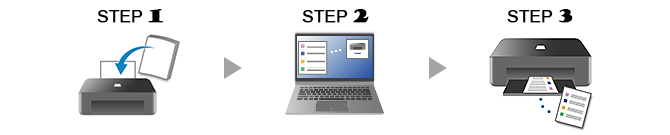
Următorul exemplu prezintă modul de imprimare a fotografiilor.
Dacă sistemul de operare este diferit față de al dvs., selectați sistemul de operare din lista verticală.
-
PASUL

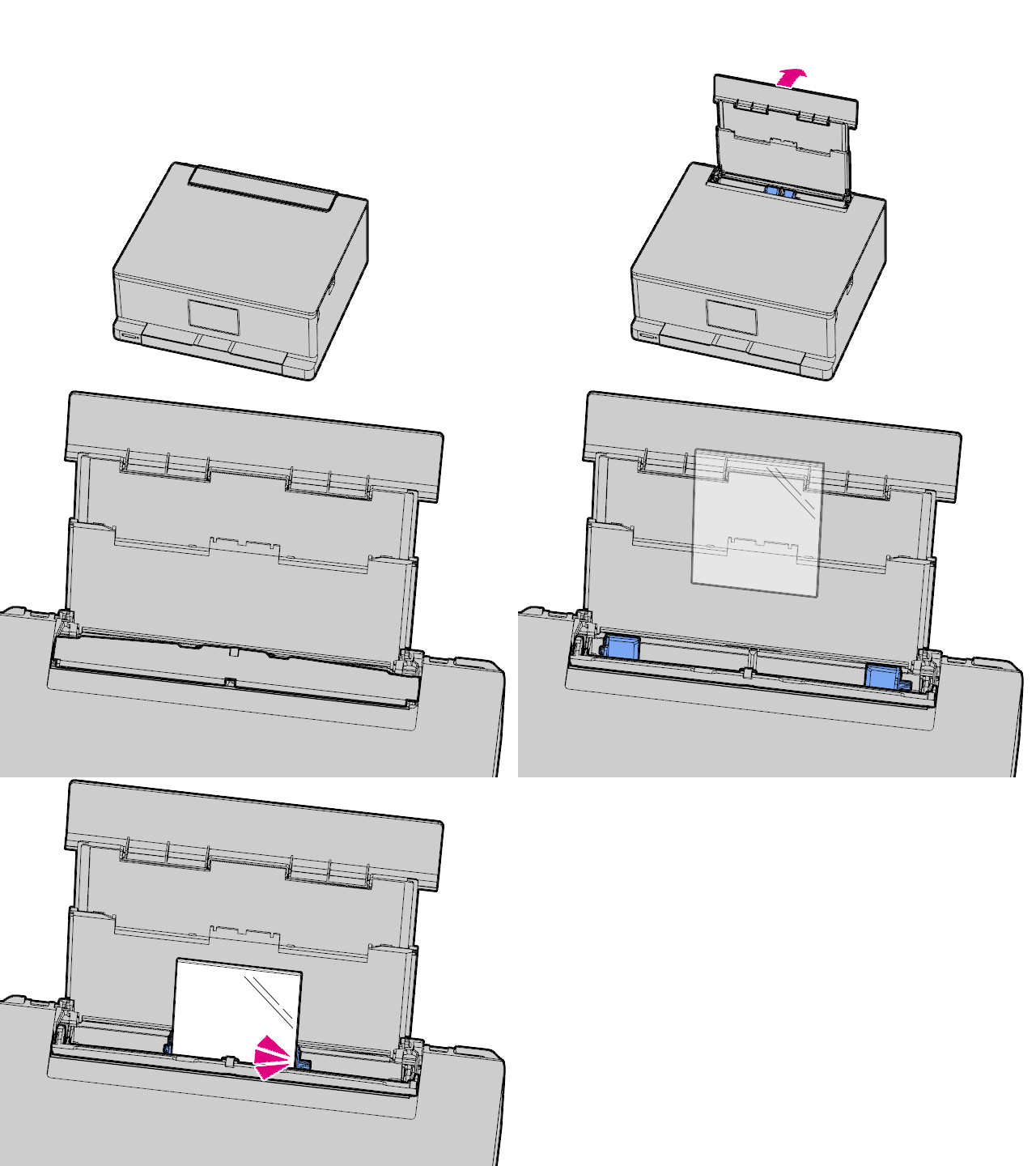
Încărcaţi hârtia.
-
PASUL

Porniţi aplicaţia.
Porniţi
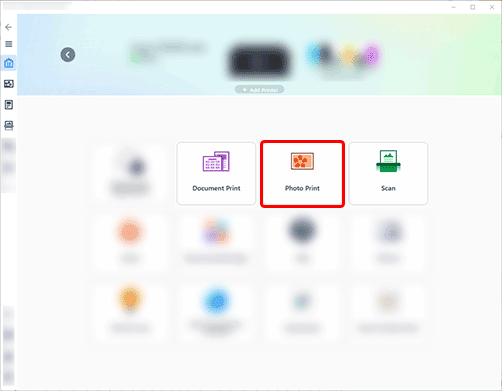
 Canon Inkjet Smart Connect şi selectaţi Imprimare foto (Photo Print).
Dacă Canon Inkjet Smart Connect nu s-a descărcat, consultați PASUL 2 din Dacă se utilizează Windows 8.1 sau o versiune anterioară de mai jos.
-
PASUL

Imprimaţi.
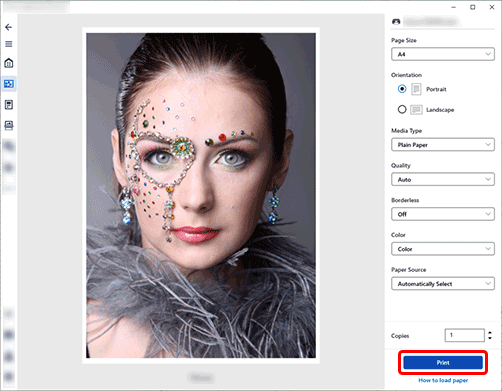
Verificați setările și imprimați.
-
Verificați mai multe funcții de imprimare.
Dacă se utilizează Windows 8.1 sau o versiune anterioară
-
PASUL
Încărcaţi hârtia.
-
PASUL
Porniţi aplicaţia.
Porniţi
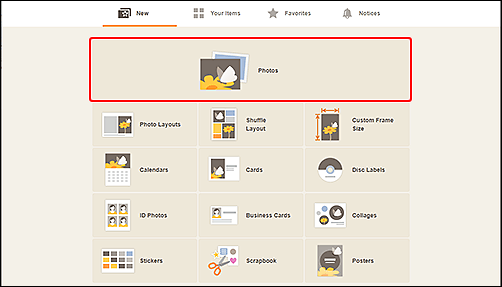
 Easy-PhotoPrint Editor şi selectaţi Photos.
 -
PASUL
Imprimaţi.
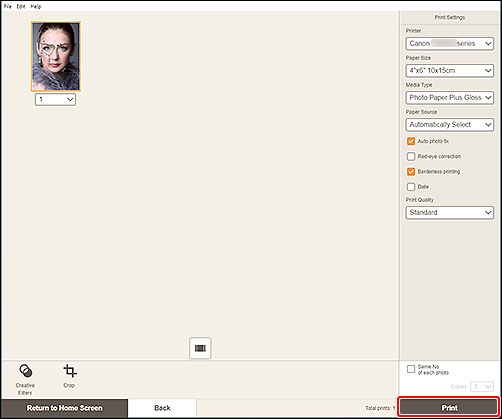
Verificați setările și imprimați.
-
Verificați mai multe funcții de imprimare.
Aflați mai multe despre ce poate face imprimanta.
